Cómo exportar un chat de Telegram y hacer un PDF con él
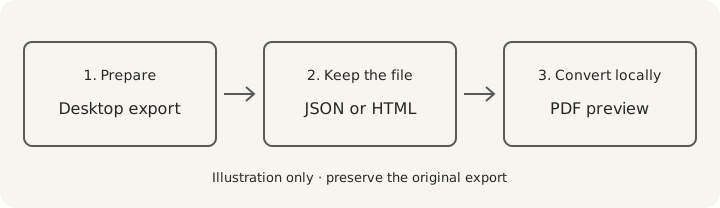
Usa Telegram Desktop para exportar una conversación como JSON o HTML. Las aplicaciones de iPhone y Android no ofrecen esta vía de exportación del historial del escritorio, así que empieza en un ordenador aunque normalmente leas los mensajes en el móvil. Cuando tengas el archivo, convokeep puede crear un PDF en local, en tu navegador.
Qué obtienes
Telegram crea una carpeta con los datos de los mensajes y los archivos multimedia que hayas seleccionado. JSON suele usar un archivo llamado result.json; HTML genera páginas legibles que pueden repartirse en varios archivos. Las fotos y las grabaciones pueden estar en subcarpetas aparte. Conserva la carpeta junta para no perder las referencias relativas a los archivos multimedia ni las páginas múltiples.
Para la conversión a PDF, JSON es el punto de partida más sencillo. El PDF presenta el remitente y la hora de cada mensaje y te permite buscar, elegir un rango de fechas, ocultar mensajes y cambiar el nombre de los participantes. Las primeras 3 páginas se ven gratis, con marca de agua y sin página de integridad; la exportación completa es de pago.
Cómo exportar, paso a paso
- Windows, Mac o Linux: instala el cliente oficial Telegram Desktop, que incluye la exportación de datos. Inicia sesión en Telegram en tu propio ordenador. convokeep no gestiona ese inicio de sesión ni te pide tus credenciales de Telegram.
- Abre la conversación y su menú de tres puntos → Exportar historial de chat. Es la vía de una sola conversación que describe el anuncio de exportación de Telegram, en lugar de una solicitud de todos los chats de tu cuenta.
- Elige JSON legible por máquina (por verificar: el nombre exacto actual) o HTML. Revisa las opciones de fechas y de tamaño disponibles. Incluye los archivos multimedia si necesitas los adjuntos originales, o déjalos sin marcar para una exportación más pequeña centrada en el texto.
- Elige una carpeta de destino e inicia la exportación. Deja que Telegram termine antes de mover o comprimir la carpeta. Abre la carpeta para confirmar que tienes datos de mensajes, y no solo imágenes o un destino vacío.
- Solo en el móvil: crea primero la exportación desde el escritorio. Un archivo reenviado a tu móvil sigue siendo una exportación del escritorio; reenviar unos pocos mensajes no equivale a exportar el historial de la conversación.
- ¿Lo guardaste en el móvil? Pásalo al ordenador. Transfiérelo por USB, por correo o con una nube de confianza. Después selecciona en convokeep result.json, la exportación HTML o un zip que contenga la carpeta de la exportación.
Revisa la exportación antes de hacer un PDF
Compara sus fechas más antigua y más reciente con lo que esperabas, y comprueba varios remitentes en un grupo. Incluir los adjuntos no garantiza que todos queden incrustados en tu PDF. Guarda los originales por separado y revisa en la vista previa las etiquetas y los periodos que faltan. Un conversor no puede recrear mensajes que no están en la exportación.
Continúa con chat de Telegram a PDF cuando el archivo esté listo. Para una exportación de texto desde el móvil de otra plataforma, consulta cómo exportar un chat de LINE.
Privacidad
El archivo se lee y el PDF se crea en tu navegador. No se sube ningún archivo de chat, mensaje ni adjunto y no hay cuenta. Contamos las visitas y las exportaciones con analítica sin cookies, y esos eventos nunca incluyen el texto de los mensajes, los nombres ni los nombres de archivo. Puedes leer la política de privacidad completa.
El correo, las nubes y los exportadores externos gestionan los datos por su cuenta. Para pasar un archivo en local, usa un cable. La promesa de convokeep de funcionar solo en el navegador cubre la conversión.
Keepsake frente a Record
Keepsake (recuerdo) es un diseño de libro, pensado para guardar o imprimir una conversación que quieres conservar. Record (registro) añade números de página, remitente y hora en cada mensaje y una página con los hashes SHA-256 del archivo original y del PDF. Elige Record si alguien tiene que leer el chat como un registro. El hash demuestra que el archivo no cambió después de generarse; no demuestra que el chat original sea auténtico ni que esté completo. convokeep no es asesoramiento jurídico. Consulta el aviso legal y la explicación del hash de integridad.
Preguntas frecuentes
- ¿Puedo exportar desde un iPhone o un Android?
- Usa Telegram Desktop para la exportación que se describe aquí. Las aplicaciones del móvil no ofrecen este procedimiento de exportación del historial del escritorio.
- ¿Elijo JSON o HTML?
- Empieza con JSON para una conversión estructurada. HTML sirve para leer la exportación original en un navegador; conserva su carpeta y las páginas adicionales.
- ¿Sabe la otra persona que he exportado?
- No consta que se notifique a la otra persona con este procedimiento, pero no se ha verificado en todas las versiones del cliente. No te fíes de una promesa universal de notificación.
- ¿Dónde está mi archivo exportado?
- Mira en la carpeta de destino que elegiste en Telegram Desktop. Una exportación JSON suele contener result.json; las exportaciones HTML contienen páginas de mensajes y pueden tener subcarpetas de archivos multimedia.
Pruébalo ahora
Suelta tu chat exportado en la aplicación de convokeep y mira la vista previa gratis. Las primeras 3 páginas no cuestan nada (con marca de agua y sin página de integridad); guardar el PDF completo es un pago único.
Este documento se generó localmente en el navegador del usuario; no se subió ningún archivo de chat, mensaje ni adjunto.
Preparado para su presentación, con hash de integridad. No es asesoramiento jurídico. Su aceptación la decide el tribunal o la autoridad.
Este documento se generó localmente en el navegador del usuario; no se subió ningún contenido.