iMessage 대화 내보내는 법
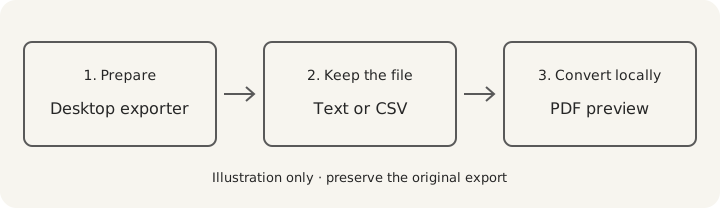
아이폰에는 대화 전체를 텍스트 파일로 내보내는 기본 버튼이 없습니다. 날짜가 붙은 PDF를 만들려면 먼저 맥의 메시지 데이터로 컴퓨터용 내보내기 도구를 쓰거나, 아이폰 백업을 읽는 컴퓨터용 프로그램을 써야 해요. 그렇게 만든 파일을 convokeep에 불러오면 됩니다. convokeep에서 애플에 로그인하거나 휴대폰을 변환기에 연결할 필요는 없어요.
받으면 이렇게 나옵니다
호환되는 .txt나 .csv에는 내보내기 도구가 접근할 수 있는 메시지, 보낸 사람, 시각이 들어 있습니다. 첨부 파일과 공감 표시는 원본 형식에 따라 달라요. 원본 미디어와 백업은 따로 보관하세요. 읽을 수 있는 대화 기록이 복원 가능한 기기 백업을 대신하지는 않습니다.
convokeep은 그 파일을 검색할 수 있는 PDF로 만들어 줍니다. 저장하기 전에 날짜를 고르고, 메시지를 가리고, 참여자 이름을 바꿀 수 있어요. 앞 3페이지 미리보기(워터마크 포함, 무결성 페이지 없음)는 무료이고, 이후 전체 PDF를 살지 정하시면 됩니다. 표시 이름을 바꾸기 전에 그룹 참여자와 연락처 주소를 꼼꼼히 확인하세요.
내보내기 순서
- 맥: 필요한 대화가 메시지 데이터에 있는지 확인하세요. 오픈소스 imessage-exporter 같은 도구를 쓰고, 접근 권한과 대화 선택 방법은 도구 안내를 따르세요. 텍스트 내보내기를 고릅니다. 이 도구가 문서로 밝힌 형식은 텍스트와 HTML이에요.
- 아이폰과 컴퓨터: 또 다른 방법은 내 컴퓨터에 아이폰 백업을 만들어 iMazing 같은 컴퓨터용 백업 뷰어로 보는 것입니다. 먼저 도구가 지원하는 운영체제, 백업 조건, 개인정보 처리, 내보내기 형식을 확인하세요. 이것들은 설명을 위한 예일 뿐 추천이 아닙니다.
- 대화 하나를 호환되는 텍스트나 CSV로 저장합니다. 다른 도구가 만든 CSV는 보낸 사람, 시각, 메시지 칸을 알아볼 수 있어야 하며, 확장자만으로 호환이 보장되지는 않아요. 첫 미리보기 전에는 열을 바꾸거나 스프레드시트에서 다시 저장하지 마세요.
- 내보낸 파일의 날짜, 참여자 이름, 아는 대화 한 대목을 실제 메시지와 비교하세요. 연락처가 이름, 전화번호, 이메일 주소 중 무엇으로 표시되는지 살피고, 손대지 않은 원본 사본을 보관합니다.
- 휴대폰에 저장했다면 컴퓨터로 옮기세요. USB, 이메일, 믿을 수 있는 클라우드 드라이브로 옮깁니다. 컴퓨터용 도구가 이미 컴퓨터에 저장했다면 그 파일을 그대로 쓰세요.
- convokeep에서 .txt나 .csv를 선택하세요. 기간을 정하거나 메시지를 가리기 전에 미리보기에서 날짜 순서와 보낸 사람이 맞는지 확인합니다.
캡처만 가지고 있다면
캡처 몇 장은 짧은 대화를 읽는 데는 도움이 되지만, PDF로 저장한다고 해서 구조를 갖춘 메시지 데이터가 되지는 않습니다. 긴 대화라면 먼저 대화 내보내기 파일을 준비하세요. 기기나 백업에 없는 메시지까지 컴퓨터 도구가 가져올 수 있다고 생각하지 마세요.
파일 형식은 imessage-exporter 문서에 설명되어 있습니다. 파일을 준비했다면 아이메시지 대화 PDF 변환에서 이어가고, WhatsApp 휴대폰 내보내기는 별도의 WhatsApp 내보내기 안내를 보세요.
개인정보
convokeep은 미리보기와 PDF를 모두 브라우저 안에서 만듭니다. 서버로 올라가지 않고 계정도 필요 없어요. 쿠키 없는 이벤트에는 메시지 내용, 참여자 이름, 파일 이름이 들어가지 않습니다. 개인정보 처리방침을 읽어 보세요.
이메일, 클라우드 드라이브, 별도의 내보내기 도구는 각자 데이터를 다루는 방식이 있어요. 파일을 옮길 때는 케이블을 쓰는 것이 안전합니다. convokeep이 약속하는 브라우저 안 처리는 변환 단계에 해당합니다.
보관용과 기록용의 차이
보관용(Keepsake) 은 책처럼 읽기 좋은 배치로, 간직하거나 인쇄하기에 알맞습니다. 기록용(Record) 은 쪽 번호와 보낸 사람·시각 표기에 더해, 원본 파일과 PDF의 SHA-256 해시 페이지가 들어갑니다. 해시는 파일이 만들어진 뒤 바뀌지 않았음을 보여 줄 뿐, 원본 대화가 진짜이거나 빠짐없다는 것을 증명하지는 않아요. convokeep은 법률 자문이 아닙니다. 자세한 내용은 면책 고지와 해시값 설명을 확인해 주세요.
자주 묻는 질문
- 아이폰에서 대화 전체를 바로 내보낼 수 있나요?
- 이 방법에 쓸 수 있는 기본 텍스트 내보내기 버튼은 없습니다. 컴퓨터용 내보내기 도구나, 내 컴퓨터에 만든 아이폰 백업을 읽는 프로그램을 쓰세요.
- 화면 캡처로 충분한가요?
- 캡처는 화면에 보이는 짧은 대화를 남길 수는 있지만 구조를 갖춘 대화 내보내기는 아닙니다. 앞뒤 맥락이 빠지기 쉽고 검색이나 쪽 나누기도 일정하게 하기 어려워요.
- 그룹 대화도 내보낼 수 있나요?
- 쓰는 컴퓨터 도구가 그룹 데이터를 지원하면 가능합니다. 변환하기 전에 참여자 이름, 시각, 처음과 마지막 날짜를 확인하세요.
- 어떤 형식을 고르면 되나요?
- 보낸 사람, 시각, 메시지 칸이 있는 .txt나 .csv가 알맞습니다. imessage-exporter는 텍스트와 HTML을 제공하니, 이 방법에서는 텍스트를 고르세요.
함께 보면 좋은 글
지금 해 보세요
내보낸 대화 파일을 convokeep 앱에 끌어다 놓으면 무료 미리보기가 나옵니다. 앞 3페이지는 워터마크가 붙고 무결성 페이지는 없으며, 전체 PDF 저장은 한 번 결제하는 유료 기능이에요.
이 문서는 사용자의 브라우저에서 로컬로 생성되었으며, 대화 파일, 메시지, 첨부 파일은 업로드되지 않았습니다.
제출용으로 정리하며 무결성 해시를 포함합니다. 법률 자문이 아니며, 증거로 받아들일지는 법원이나 기관이 판단합니다.
이 문서는 사용자의 브라우저에서 로컬로 생성되었으며, 어떠한 내용도 업로드되지 않았습니다.