WhatsApp 대화 인쇄하는 법
캡처는 대화를 조각내고 화면 끝에서 메시지가 잘리기도 합니다. 더 좋은 방법은 대화를 내보내 convokeep 앱으로 PDF 한 개를 만들고, 그 파일을 컴퓨터에서 인쇄하는 거예요. 모든 과정은 브라우저 안에서 이루어집니다.
받으면 이렇게 나옵니다
모든 메시지에 보낸 사람과 시각이 붙고 날짜별로 묶인 대화 전체 PDF가 나옵니다. 저장하기 전에 대화 안에서 검색하고, 기간을 고르고, 메시지를 가리고, 참여자 이름을 바꿀 수 있어요. 무료 미리보기는 앞 3페이지(워터마크 포함, 무결성 페이지 없음)이고, 전체 저장은 유료입니다.
- 캡처 더미 대신 파일 하나: 쪽이 순서대로 이어져서 캡처와 캡처 사이에 빠지는 부분이 없어요.
- 날짜별, 검색 가능: 먼저 화면에서 단어를 찾고, 필요한 날짜만 인쇄하세요.
- 종이에 깔끔하게: 메시지가 글자로 배치되어 흑백 프린터로 뽑아도 읽기 좋습니다.
내보내기 순서
WhatsApp은 휴대폰에서만 내보내기를 만들기 때문에 휴대폰에서 시작하세요. WhatsApp은 내보내기 파일을 휴대폰에 만들며, 일반 .txt 파일이거나 미디어를 첨부하면 .zip입니다. 둘 다 여기서 쓸 수 있어요. 메뉴 이름은 앱 버전에 따라 조금 다를 수 있습니다.
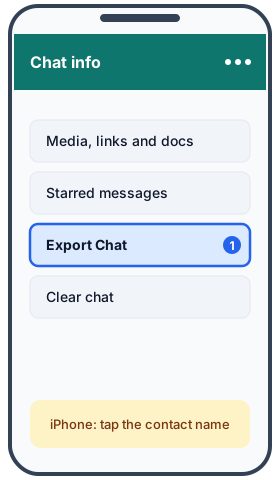
- 아이폰: 대화를 열고 상대 이름이나 그룹 이름을 누른 뒤 대화 내보내기를 누르고, 미디어 제외(또는 미디어 포함)를 고른 다음 파일에 저장을 누르세요.
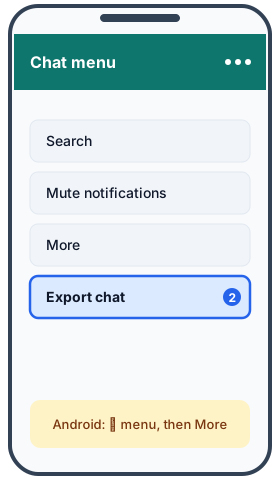
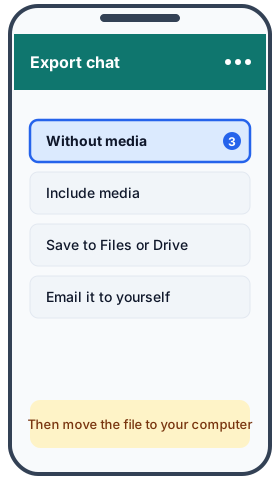
- 안드로이드: 대화를 열고 ⋮ 메뉴에서 더보기, 대화 내보내기를 누르세요. 미디어 제외 또는 미디어 포함을 고른 뒤 파일을 저장하거나 드라이브로 공유합니다.
- PC: WhatsApp 데스크톱에는 내보내기 버튼이 없습니다. 먼저 휴대폰에서 내보낸 뒤 4번으로 이어가세요.
- 휴대폰에 저장했다면 컴퓨터로 옮기세요. 나에게 이메일로 보내거나, Google Drive·iCloud·OneDrive 같은 클라우드 드라이브에 올리거나, USB로 복사하세요. 그런 다음 .txt나 .zip 파일을 convokeep 페이지에 끌어다 놓으면 됩니다.
- 긴 대화: WhatsApp은 미디어 제외 시 최대 4만 개, 미디어 포함 시 약 1만 개 메시지까지만 내보냅니다. 아주 긴 대화는 미디어 없이 내보내세요.
PDF 인쇄하기
PDF를 저장했다면 컴퓨터의 아무 PDF 뷰어에서 열어 인쇄를 누르세요. 용지에 맞게 A4나 Letter를 고르고, 글자가 원래 크기로 나오도록 배율은 100%로 두세요. 먼저 한 쪽만 인쇄해 여백을 확인한 뒤 나머지를 인쇄하면 됩니다.
개인정보
파일 읽기와 PDF 만들기는 이 브라우저 안에서 이루어집니다. 서버로 올라가지 않고 회원가입도 없습니다. 방문 수와 저장 횟수는 쿠키 없는 방식으로만 세며, 그 기록에는 메시지 내용이나 이름, 파일 이름이 들어가지 않아요. 자세한 내용은 개인정보 처리방침에서 볼 수 있어요.
보관용과 기록용의 차이
보관용(Keepsake) 은 책처럼 읽기 좋은 배치로, 간직하거나 인쇄하기에 알맞습니다. 기록용(Record) 은 쪽 번호와 보낸 사람·시각 표기에 더해, 원본 파일과 PDF의 SHA-256 해시 페이지가 들어갑니다. 변호사나 회사에 건넬 인쇄물이라면 기록용이 가리킬 쪽 번호를 줍니다. 그냥 종이로 간직하고 싶은 대화라면 보관용이 책처럼 읽혀요. 해시는 파일이 만들어진 뒤 바뀌지 않았음을 보여 줄 뿐, 원본 대화가 진짜이거나 빠짐없다는 것을 증명하지는 않아요. convokeep은 법률 자문이 아닙니다. 자세한 내용은 면책 고지를 확인해 주세요.
자주 묻는 질문
- 꼭 캡처를 해야 하나요?
- 아니요. WhatsApp에서 대화를 내보내면 convokeep이 PDF 한 개로 만들어 줍니다. 수십 장의 캡처를 이어 붙이는 대신 파일 하나만 인쇄하면 돼요.
- 대화 일부만 인쇄할 수 있나요?
- 네. 저장하기 전에 기간을 고르면 그 날짜의 대화만 PDF에 담깁니다. 종이에 싣고 싶지 않은 메시지는 하나씩 가릴 수도 있어요.
- 휴대폰에서 바로 인쇄할 수 있나요?
- 할 수는 있지만 컴퓨터가 더 편합니다. 내보낸 파일을 컴퓨터로 옮겨 PDF를 만든 뒤 아무 PDF 뷰어에서 인쇄하세요.
- 인쇄물에 누가 무엇을 썼는지 나오나요?
- 네. 모든 메시지에 날짜, 시간, 보낸 사람이 붙고 날짜별로 묶이기 때문에, 인쇄한 쪽도 따라 읽기 쉽고 인용하기 좋습니다.
함께 보면 좋은 글
지금 해 보세요
캡처는 그만하고 싶으신가요? 내보낸 대화 파일을 convokeep 앱에 끌어다 놓으면 무료 미리보기가 나옵니다. 앞 3페이지는 워터마크가 붙고 무결성 페이지는 없으며, 전체 PDF 저장은 한 번 결제하는 유료 기능이에요.
이 문서는 사용자의 브라우저에서 로컬로 생성되었으며, 어떠한 내용도 업로드되지 않았습니다.