Como imprimir uma conversa do WhatsApp
As capturas de tela fragmentam a conversa e cortam mensagens na borda da tela. Um jeito melhor é exportar a conversa, transformá-la em um único PDF com o aplicativo convokeep e imprimir esse arquivo pelo computador. Tudo acontece no seu navegador.
O que você recebe
Um PDF da conversa inteira, com remetente e horário em cada mensagem, agrupado por dia. Antes de salvar, você pode pesquisar dentro da conversa, escolher um período, ocultar uma mensagem e renomear participantes. A prévia grátis mostra as 3 primeiras páginas com marca d'água e sem página de integridade; a exportação completa é paga.
- Um arquivo, não uma pilha de capturas: as páginas seguem em ordem, então nada fica faltando entre duas capturas.
- Com datas e pesquisável: encontre uma palavra na tela primeiro e imprima só os dias de que precisa.
- Limpo para o papel: as mensagens ficam em texto, então continuam legíveis em uma impressora preto e branco.
Passo a passo da exportação
Comece pelo celular, porque o WhatsApp só cria a exportação lá. O WhatsApp cria o arquivo de exportação no seu celular, como um .txt simples ou, quando você anexa mídia, como um .zip. Os dois funcionam aqui. Os nomes dos menus podem variar um pouco entre versões do aplicativo.
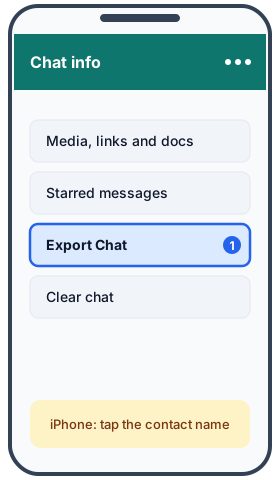
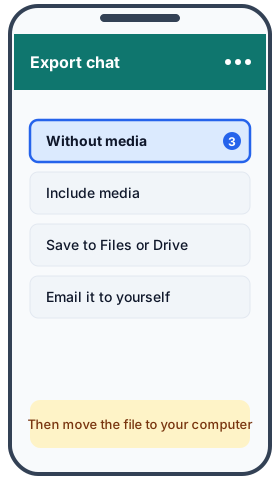
- iPhone: abra a conversa, toque no nome do contato ou do grupo, toque em Exportar conversa, escolha Sem mídia (ou Anexar mídia) e depois Salvar em Arquivos.
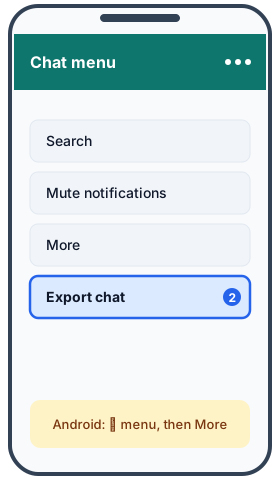
- Android: abra a conversa, toque no menu ⋮, depois em Mais e em Exportar conversa. Escolha Sem mídia ou Incluir mídia e depois salve o arquivo ou compartilhe-o no Drive.
- PC: o WhatsApp Desktop não tem botão de exportação. Exporte primeiro pelo celular e depois continue com o passo 4.
- Salvou o arquivo no celular? Passe para o computador. Envie por e-mail para você mesmo, coloque em um serviço de nuvem como Google Drive, iCloud ou OneDrive, ou copie por USB. Depois solte o arquivo .txt ou .zip na página do convokeep.
- Conversas longas: o WhatsApp exporta até 40.000 mensagens sem mídia e só cerca de 10.000 com mídia. Em uma conversa muito longa, exporte sem mídia.
Imprimindo o PDF
Com o PDF salvo, abra-o em qualquer leitor de PDF no computador e escolha Imprimir. Escolha A4 ou Carta conforme o seu papel e mantenha a escala em 100% para que o texto fique no tamanho natural. Imprima primeiro uma página para conferir as margens e depois imprima o restante.
Privacidade
O arquivo é lido e o PDF é montado no seu navegador. Seu arquivo de conversa e o PDF nunca são enviados para nós nem para ninguém, e não há conta. O site conta visitas e exportações com análise sem cookies, e esses eventos nunca contêm texto de mensagem, nomes ou nomes de arquivo. Leia a política de privacidade completa.
Keepsake x Record
Keepsake é um layout em estilo de livro, pensado para ser salvo ou impresso. Record acrescenta numeração de páginas, remetente e horário em cada mensagem e uma página de integridade SHA-256 do arquivo de origem e do PDF. Para uma impressão que você vai entregar a alguém, como um advogado ou um empregador, o Record dá números de página para apontar. Para uma conversa que você só quer ter no papel, o Keepsake lê mais como um livro. Uma cópia posterior cujo hash SHA-256 corresponde ao hash registrado não mudou em relação ao arquivo no momento em que esse hash foi registrado. Isso não mostra que a conversa original é autêntica ou completa. Veja o aviso legal.
Perguntas frequentes
- Preciso tirar capturas de tela?
- Não. Exporte a conversa do WhatsApp e o convokeep a transforma em um único PDF, então você imprime um só arquivo em vez de dezenas de capturas coladas.
- Posso imprimir só parte da conversa?
- Sim. Escolha um período antes de salvar e o PDF terá só esses dias. Você também pode ocultar mensagens específicas que não quer no papel.
- Posso imprimir direto do celular?
- Pode, mas o computador é mais fácil. Leve o arquivo exportado ao computador, gere o PDF lá e imprima em qualquer leitor de PDF.
- A impressão mostra quem escreveu o quê?
- Sim. Cada mensagem traz data, horário e remetente, e as mensagens são agrupadas por dia, então uma página impressa é fácil de acompanhar e de citar.
Guias relacionados
- Conversa do WhatsApp em PDF
- Conversa do WhatsApp para apresentação
- Livro de recordação do WhatsApp
- Como exportar uma conversa do WhatsApp
- Impressão de conversa do KakaoTalk (coreano)
Pronto para testar?
Pronto para largar as capturas de tela? Solte a conversa exportada no aplicativo convokeep para ver uma prévia grátis. As 3 primeiras páginas são grátis, com marca d'água e sem a página de integridade; salvar o PDF completo é uma compra única.
Este documento foi gerado localmente no navegador do usuário; nenhum conteúdo foi enviado.