Cómo imprimir un chat de KakaoTalk
Cuantas más capturas haces, más se desordenan y a veces los mensajes se cortan en el borde de la pantalla. Si exportas la conversación, creas un solo PDF con la aplicación de convokeep y lo imprimes desde el ordenador, el resultado es mucho más limpio. Todo el proceso termina en el navegador.
Así queda al convertirlo
Obtienes un PDF con fecha, hora y remitente en cada mensaje. Antes de guardar, puedes buscar dentro de la conversación, elegir un periodo para incluir solo lo que necesitas, tapar (borrar) mensajes concretos y cambiar los nombres de los participantes. La vista previa gratuita son las 3 primeras páginas (con marca de agua y sin página de integridad); guardar el PDF completo es de pago.
- Todo en un archivo: las páginas van en orden, así que no se pierde nada entre capturas.
- Separación por fechas y números de página: con el diseño Record, los números de página facilitan localizar un punto también en papel.
- Diseño centrado en el texto: se lee bien incluso impreso en una impresora en blanco y negro.
Cómo exportar un chat de KakaoTalk
Primero exporta la conversación desde el móvil. KakaoTalk exporta la conversación como archivo .txt. Los nombres de los menús pueden variar un poco según la versión de la aplicación. Busca los pasos según tu tipo de móvil.
- iPhone: abre el menú (≡) en la sala de chat, entra en Contenido del chat y elige Enviar solo mensajes de texto. También puedes elegir enviarlo por correo para recibirlo en tu buzón.
- Android: abre el menú (≡) en la sala de chat, toca Exportar contenido del chat y elige Enviar solo texto o Enviar todos los mensajes. Guárdalo en tu móvil o en Drive.
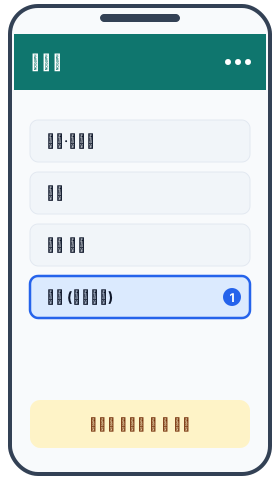
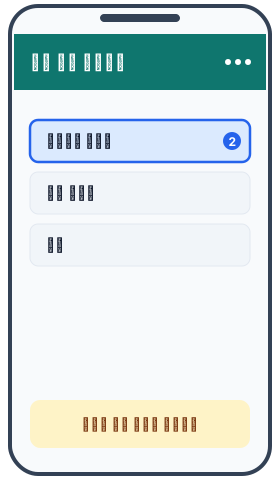
- PC: en una sala de chat de la versión para PC de KakaoTalk, abre el menú y pulsa Contenido del chat y luego Exportar chat para guardarlo como archivo .txt.
- ¿Lo guardaste en el móvil? Pásalo al ordenador. Puedes enviártelo al chat conmigo mismo de KakaoTalk, por correo (escribirte a ti), con una unidad en la nube o por USB, lo que te resulte más cómodo. Cuando tengas el archivo .txt en el ordenador, cárgalo en la página de convokeep.
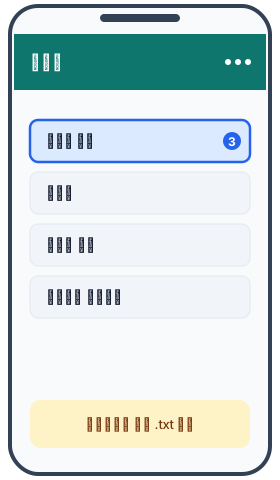
Si el correo no llega, revisa primero la carpeta de spam, y si la conversación es muy grande, vuelve a exportarla solo con texto. Si no necesitas las fotos, recomendamos enviar solo texto.
Imprimir el PDF
Cuando hayas guardado el PDF, ábrelo en un visor de PDF del ordenador y pulsa imprimir. Si ajustas el papel a A4 y dejas la escala al 100 %, el tamaño del texto se mantiene. Te recomendamos imprimir primero una sola página para comprobar los márgenes y luego el resto.
Privacidad
El archivo se lee y el PDF se crea en tu navegador. No se sube ningún archivo de chat, mensaje ni adjunto y no hay cuenta. Contamos las visitas y las exportaciones con analítica sin cookies, y esos eventos nunca incluyen el texto de los mensajes, los nombres ni los nombres de archivo. Puedes leer la política de privacidad completa. El hash también se calcula en tu navegador.
Keepsake frente a Record
Keepsake (recuerdo) es un diseño de libro, pensado para guardar o imprimir una conversación que quieres conservar. Record (registro) añade números de página, remitente y hora en cada mensaje y una página con los hashes SHA-256 del archivo original y del PDF. Si es un impreso para un abogado o una empresa, Record es más cómodo porque puedes citar los números de página; si es una conversación que solo quieres guardar en papel, Keepsake se lee como un libro. El hash demuestra que el archivo no cambió después de generarse; no demuestra que el chat original sea auténtico ni que esté completo. convokeep no es asesoramiento jurídico. Consulta el aviso legal.
Preguntas frecuentes
- ¿Puedo imprimir sin hacer capturas?
- Sí. Exporta la conversación desde KakaoTalk y suéltala en convokeep: se genera un único PDF. No hace falta unir varias capturas; imprimes un solo archivo.
- ¿Puedo imprimir solo una parte de la conversación?
- Si eliges un periodo antes de guardar, el PDF solo incluye la conversación de ese periodo. También puedes tapar los mensajes que no quieras dejar en papel.
- ¿Se sabe quién dijo qué al imprimirlo?
- Cada mensaje lleva fecha, hora y remitente, y la conversación está dividida por días, así que en papel también es fácil seguir el hilo.
- ¿Puedo imprimir directamente desde el móvil?
- Se puede, pero es más cómodo desde un ordenador. Pasa el archivo exportado al ordenador, crea el PDF e imprímelo desde un visor de PDF.
Más guías
- Convertir un chat de KakaoTalk a PDF
- PDF de un chat de KakaoTalk para presentar como prueba
- Convierte tus chats de KakaoTalk en un libro
- Cómo exportar un chat de KakaoTalk
- Print a WhatsApp chat (English)
Pruébalo ahora
Deja atrás las capturas. Suelta tu conversación exportada en la aplicación de convokeep y mira la vista previa gratis. Las primeras 3 páginas no cuestan nada (con marca de agua y sin página de integridad); guardar el PDF completo es un pago único.
Este documento se generó localmente en el navegador del usuario; no se subió ningún contenido.