Telegramのチャットをエクスポートして、PDFにする方法
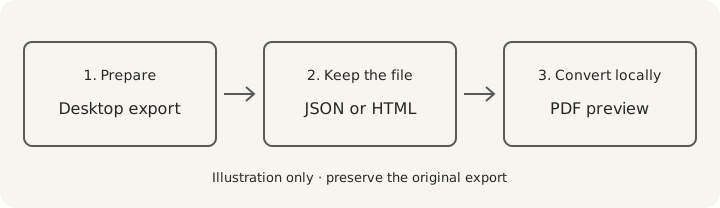
Telegramデスクトップを使うと、会話をJSONまたはHTMLでエクスポートできます。iPhoneやAndroidのアプリには、このデスクトップ版のチャット履歴エクスポートがないため、ふだんはスマホでメッセージを読んでいる方も、まずパソコンで始めてください。ファイルができたら、convokeepがブラウザ内でPDFを作成します。
入手できるもの
Telegramは、メッセージのデータと、選んだメディアを入れたフォルダを作ります。JSONでは通常result.jsonというファイル名になり、HTMLでは読めるページが複数のファイルに分かれることがあります。写真や音声は、別のサブフォルダに入る場合があります。相対パスで参照されるメディアや複数のページが失われないように、フォルダはひとまとめにしておいてください。
PDFへの変換には、JSONがもっとも扱いやすい出発点です。PDFでは、各メッセージに送信者と時刻が付き、検索、期間の指定、メッセージの非表示、参加者名の変更ができます。最初の3ページは透かし入り・整合性ページなしで無料でプレビューでき、全文の保存は有料です。
エクスポートの手順
- Windows、Mac、Linux: データのエクスポートができる、公式のTelegramデスクトップをインストールします。Telegramへのサインインは、ご自身のパソコンで行います。convokeepがそのサインインを扱ったり、Telegramの認証情報を求めたりすることはありません。
- 会話を開き、3点メニュー → チャット履歴をエクスポートを選びます。アカウントのすべてのチャットではなく、1つの会話をエクスポートする方法で、Telegramの発表に説明があります。
- 機械で読み取れるJSON(要確認:現在の表記)か、HTMLを選びます。日付やサイズのオプションを確認してください。元の添付ファイルが必要ならメディアを含め、文章中心の小さなエクスポートにしたいなら、チェックを外します。
- 保存先のフォルダを選び、エクスポートを開始します。フォルダを移動したり圧縮したりするのは、Telegramの処理が終わってからにしてください。フォルダを開き、画像だけや空のフォルダではなく、メッセージのデータが入っていることを確認します。
- スマホだけの場合: 先にデスクトップでエクスポートを作ってください。スマホに転送したファイルも、デスクトップのエクスポートです。数件のメッセージを転送しても、会話の履歴をエクスポートしたことにはなりません。
- ファイルをスマホに保存したら、パソコンに移しましょう。 USB、メール、信頼できるクラウドドライブなどで送ります。その後、convokeepでresult.json、HTMLのエクスポート、またはエクスポートのフォルダを含むzipを選びます。
PDFにする前にエクスポートを確認する
最初と最後の日付が想定どおりか比べ、グループなら複数の送信者を確認します。添付ファイルを含めても、すべての添付ファイルがPDFに埋め込まれるとは限りません。元のファイルは別に保管し、プレビューで表示と欠けている期間を確認してください。変換ツールが、エクスポートにないメッセージを作り出すことはできません。
ファイルの準備ができたら、TelegramのチャットをPDFにに進んでください。ほかのプラットフォームでスマホからテキストをエクスポートする方法は、LINEのトーク履歴をエクスポートする方法をご覧ください。
プライバシー
ファイルの読み込みからPDF作成まで、すべてブラウザ内で完結します。チャットファイル・メッセージ・添付ファイルのアップロードはなく、アカウント登録も不要です。アクセス数や保存回数はCookieを使わない方法で数えるだけで、メッセージの本文・名前・ファイル名は含まれません。詳しくはプライバシーポリシーをご覧ください。
メール、クラウドドライブ、別のエクスポート用ツールには、それぞれのデータの扱いがあります。ファイルをパソコンに移すときは、ケーブルを使うと安心です。convokeepがブラウザ内だけで処理するのは、変換の部分です。
Keepsake(保存用)とRecord(記録用)
Keepsake(保存用) は、本のように読みやすい紙面で、思い出や印刷に向いています。Record(記録用) は、ページ番号と整合性ページが付き、送信者と時刻も入ります。整合性ページには、元ファイルのSHA-256、会話データのSHA-256、件数、UTCでの作成時刻が入ります。完成したPDFのハッシュは別に渡されます。
ハッシュ値は、ファイルが作成後に変更されていないことを示すだけで、元のトークが本物であることや欠けがないことを証明するものではありません。convokeepは法的助言ではありません。詳しくは免責事項と整合性ハッシュの解説をご覧ください。
よくある質問
- iPhoneやAndroidからエクスポートできますか?
- ここで説明するエクスポートには、Telegramデスクトップを使ってください。スマホのアプリには、デスクトップ版のようなチャット履歴のエクスポート機能がありません。
- JSONとHTMLのどちらを選べばよいですか?
- 変換にはまずJSONをおすすめします。HTMLは、元のエクスポートをブラウザで読むのに便利です。その場合は、フォルダ全体と追加のページを残しておいてください。
- エクスポートしたことは相手に知られますか?
- この手順で相手に通知が届くという情報はありませんが、すべてのバージョンのクライアントで確認したわけではありません。通知が行かないと言い切ることは避けてください。
- エクスポートしたファイルはどこにありますか?
- Telegramデスクトップで選んだ保存先のフォルダを見てください。JSONでは通常result.jsonができ、HTMLではメッセージのページとメディア用のサブフォルダができることがあります。
今すぐ試す
エクスポートしたトークをconvokeepのアプリにドロップすると、無料プレビューが表示されます。最初の3ページは透かし入り・整合性ページなしで表示され、全文のPDF保存は一回払いの有料機能です。
このドキュメントはユーザーのブラウザ内で作成されたもので、チャットファイル・メッセージ・添付ファイルはアップロードされていません。
Recordは整合性ハッシュ付きの提出用に整えた書式を提供します。法律上の助言ではなく、証拠として認められるかは裁判所が判断します。ハッシュは元のトークの真正性や完全性を証明しません。
この文書は利用者のブラウザ内でローカルに生成されました。