カカオトークの会話を印刷する方法
スクリーンショットが増えるほど順番が混ざり、画面の端でメッセージが切れてしまうこともあります。トークをエクスポートしてconvokeepのアプリでPDFを1つ作り、パソコンから印刷すると、ずっときれいに仕上がります。処理はすべてブラウザ内で完結します。
仕上がり
すべてのメッセージに日付・時刻・送信者が付いたPDFになります。保存の前に、トーク内の検索、期間の指定、一部メッセージの非表示(削除)、参加者名の変更ができます。無料プレビューは最初の3ページ(透かし入り・整合性ページなし)で、全文の保存は有料です。
- 1つのファイルにまとめる: ページが順番につながるので、スクリーンショットの合間で抜け落ちる部分がありません。
- 日付の区切りとページ番号: Recordを選ぶとページ番号が付き、紙の上でも位置を指し示しやすくなります。
- 文字中心のレイアウト: 白黒プリンターで印刷しても無理なく読めます。
カカオトークのトークをエクスポートする手順
まずスマホでトークをエクスポートします。カカオトークは、トークを.txtファイルにエクスポートできます。メニュー名はアプリのバージョンによって少し異なることがあります。お使いのスマホに合わせて、下の手順で探してみてください。
- iPhone: トークルームでメニュー(≡)を開き、トーク内容に進んでテキストメッセージのみ送信を選びます。メールで送信を選び、自分宛てに受け取ってもかまいません。
- Android: トークルームでメニュー(≡)を開き、トーク内容をエクスポートをタップして、テキストのみ送信またはすべてのメッセージを送信を選びます。スマホやDriveに保存してください。
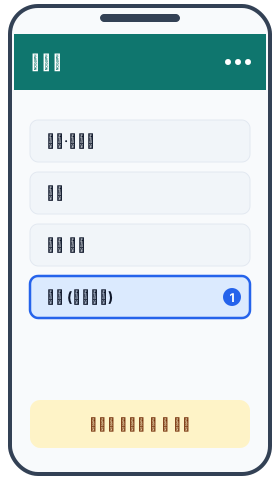
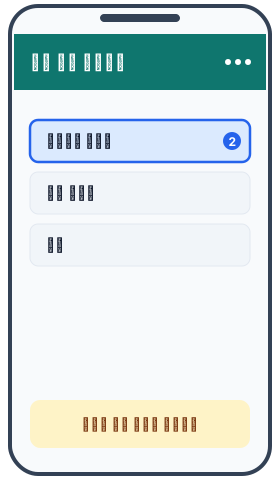
- PC: カカオトークのPC版でトークルームのメニューを開き、トーク内容、トーク内容をエクスポートの順にクリックして、.txtファイルとして保存します。
- スマホに保存したらパソコンへ移します。 カカオトークの自分とのチャットに送る、メール(自分宛て)、クラウドドライブ、USBなど、使いやすい方法でかまいません。パソコンで.txtファイルを受け取ってから、convokeepのページに読み込んでください。
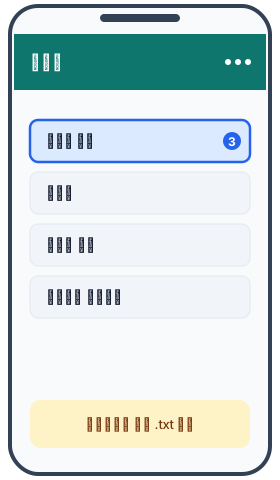
メールが届かないときは、まず迷惑メールフォルダを確認し、容量の大きいトークはテキストのみ送信で改めてエクスポートしてみてください。写真が必須でなければ、テキストのみ送信をおすすめします。
PDFを印刷する
PDFを保存したら、パソコンのPDFビューアで開いて印刷を押します。用紙はA4、倍率は100%にしておくと、文字の大きさがそのまま保たれます。まず1ページだけ印刷して余白を確認してから、残りを印刷することをおすすめします。
プライバシー
ファイルの読み込みからPDF作成まで、すべてブラウザ内で完結します。チャットファイル・メッセージ・添付ファイルのアップロードはなく、アカウント登録も不要です。アクセス数や保存回数はCookieを使わない方法で数えるだけで、メッセージの本文・名前・ファイル名は含まれません。詳しくはプライバシーポリシーをご覧ください。
Keepsake(保存用)とRecord(記録用)
Keepsake(保存用) は、本のように読みやすい紙面で、残したい会話や印刷に向いています。Record(記録用) は、ページ番号、発言者と時刻、元ファイルとPDFのSHA-256ハッシュページが付きます。ハッシュ値は、ファイルが作成後に変更されていないことを示すだけで、元のトークが本物であることや欠けがないことを証明するものではありません。convokeepは法的助言ではありません。詳しくは免責事項をご覧ください。
よくある質問
- スクリーンショットなしでも印刷できますか?
- はい。カカオトークでトークをエクスポートし、convokeepにドロップすると、1つのPDFができます。スクリーンショットを何枚もつなげず、1ファイルだけを印刷すれば済みます。
- トークの一部だけを印刷できますか?
- 保存の前に期間を指定すると、その期間のトークだけがPDFに入ります。紙に残したくないメッセージは、別に隠すこともできます。
- 印刷しても、誰の発言か分かりますか?
- すべてのメッセージに日付・時刻・送信者が付き、1日ごとに区切られているので、紙でも流れを追いやすくなります。
- スマホから直接印刷してもよいですか?
- 可能ですが、パソコンのほうが楽です。エクスポートしたファイルをパソコンに移してPDFを作り、PDFビューアから印刷してください。
関連ページ
今すぐ試す
スクリーンショットから卒業しましょう。エクスポートしたトーク履歴をconvokeepのアプリにドロップすると、無料プレビューが表示されます。最初の3ページは無料(透かし入り・整合性ページなし)で、全文のPDF保存は一回払いの有料機能です。
この文書は利用者のブラウザ内でローカルに生成されました。