WhatsAppのトークを印刷する方法
スクリーンショットだと会話が分断され、画面の端でメッセージが切れてしまいます。より良い方法は、トークをエクスポートし、convokeepのアプリで1つのPDFにして、そのファイルをパソコンから印刷することです。すべての処理はブラウザ内で行われます。
仕上がり
トーク全体のPDFで、すべてのメッセージに送信者と時刻が付き、日ごとにまとめられます。保存の前に、トーク内の検索、期間の指定、メッセージの非表示、参加者名の変更ができます。無料プレビューでは最初の3ページが透かし入り・整合性ページなしで表示され、全文のPDFは有料です。
- スクリーンショットの山ではなく、1つのファイル: ページが順番に並ぶので、2枚のキャプチャの間でメッセージが抜けることがありません。
- 日付付きで検索できる: まず画面で言葉を探してから、必要な日だけを印刷できます。
- 紙にきれいに出せる: メッセージはテキストとして配置されるので、白黒のプリンターでも読みやすいままです。
エクスポートの手順
最初の操作はスマホで行います。WhatsAppがエクスポートを作れるのはスマホだけだからです。WhatsAppは、スマホの中にエクスポートのファイルを作ります。通常のテキストの.txtか、メディアを付けた場合は.zipです。どちらもここで使えます。メニュー名は、アプリのバージョンによって少し違うことがあります。
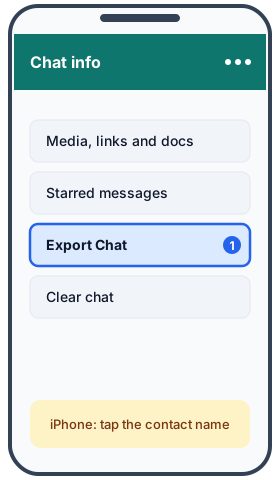
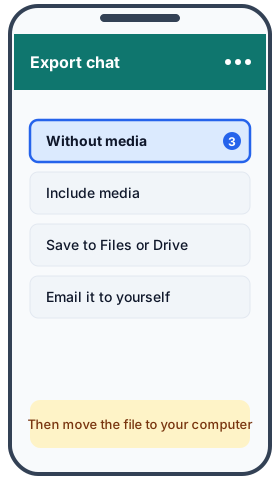
- iPhone: トークを開き、連絡先名またはグループ名をタップして、チャットをエクスポートを選びます。メディアなし(またはメディアを添付)を選んで、ファイルに保存します。
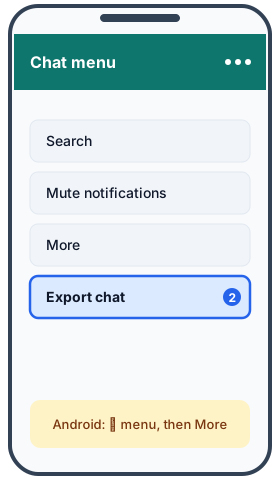
- Android: トークを開き、⋮メニューからその他、チャットをエクスポートの順にタップします。メディアなしまたはメディアを含めるを選び、ファイルを保存するか、Googleドライブなどに共有します。
- PC: WhatsAppデスクトップにはエクスポートのボタンがありません。先にスマホでエクスポートしてから、手順4に進んでください。
- ファイルをスマホに保存したら、パソコンに移しましょう。 自分宛てのメールで送る、Googleドライブ、iCloud、OneDriveなどのクラウドドライブに入れる、USBでコピーする、のどれでも構いません。その後、.txtか.zipのファイルをconvokeepのページにドロップします。
- 長いトーク: WhatsAppがエクスポートできるのは、メディアなしで最大4万件、メディア付きでは約1万件だけです。とても長いトークは、メディアなしでエクスポートしてください。
PDFを印刷する
PDFを保存したら、パソコンのPDFビューアで開いて、印刷を選びます。用紙に合わせてA4かレターを選び、文字が本来の大きさのままになるよう、倍率は100%にしてください。最初に1ページだけ印刷して余白を確かめてから、残りを印刷しましょう。
プライバシー
ファイルの読み込みからPDF作成まで、すべてブラウザ内で完結します。チャットファイル・メッセージ・添付ファイルのアップロードはなく、アカウント登録も不要です。アクセス数や保存回数はCookieを使わない方法で数えるだけで、メッセージの本文・名前・ファイル名は含まれません。詳しくはプライバシーポリシーをご覧ください。
Keepsake(保存用)とRecord(記録用)
Keepsake(保存用) は、本のように読みやすい紙面で、保存や印刷に向いています。Record(記録用) は、ページ番号、すべてのメッセージの送信者と時刻、元ファイルとPDFのSHA-256ハッシュページが付きます。弁護士や勤務先など、誰かに渡す印刷物には、Recordのページ番号が指し示すのに役立ちます。ただ紙で手元に置きたいトークなら、Keepsakeのほうが本のように読めます。ハッシュ値は、ファイルが作成後に変更されていないことを示すだけで、元のトークが本物であることや欠けがないことを証明するものではありません。convokeepは法的助言ではありません。詳しくは免責事項をご覧ください。
よくある質問
- スクリーンショットを撮る必要がありますか?
- いいえ。WhatsAppからトークをエクスポートすれば、convokeepが1つのPDFにします。何十枚ものスクリーンショットをつなぎ合わせる代わりに、1つのファイルを印刷できます。
- 会話の一部だけを印刷できますか?
- はい。保存する前に期間を選べば、その日のぶんだけがPDFに入ります。紙に載せたくないメッセージを1件ずつ非表示にすることもできます。
- スマホから直接印刷できますか?
- できますが、パソコンのほうが簡単です。エクスポートしたファイルをパソコンに移し、そこでPDFを作って、PDFビューアから印刷してください。
- 印刷物で、誰が何を書いたかわかりますか?
- はい。すべてのメッセージに日付、時刻、送信者が付き、日ごとにまとめられているので、印刷したページも追いやすく、引用もしやすくなります。
関連ページ
今すぐ試す
スクリーンショットはもうやめませんか。エクスポートしたトークをconvokeepのアプリにドロップすると、無料プレビューが表示されます。最初の3ページは無料(透かし入り・整合性ページなし)で、全文のPDF保存は一回払いの有料機能です。
この文書は利用者のブラウザ内でローカルに生成されました。