Como exportar uma conversa do Telegram e gerar um PDF
Use o Telegram Desktop para exportar uma conversa em JSON ou HTML. Os aplicativos de iPhone e Android não oferecem esse caminho de exportação de histórico do Desktop, então comece pelo computador mesmo que você costume ler as mensagens no celular. Com o arquivo em mãos, o convokeep gera um PDF localmente no navegador.
O que você recebe
O Telegram cria uma pasta com os dados das mensagens e a mídia que você selecionou. O JSON costuma usar um arquivo chamado result.json; o HTML gera páginas legíveis que podem ser divididas em vários arquivos. Fotos e gravações podem ficar em subpastas separadas. Mantenha a pasta unida para não perder as referências relativas à mídia nem as várias páginas.
Para a conversão em PDF, o JSON é o ponto de partida mais simples. O PDF mostra o remetente e o horário de cada mensagem e permite pesquisar, escolher um período, ocultar mensagens e renomear participantes. As 3 primeiras páginas são grátis na prévia, com marca d'água e sem página de integridade; a exportação completa é paga.
Passo a passo da exportação
- Windows, Mac ou Linux: instale o cliente oficial Telegram Desktop, que oferece a exportação de dados. Entre no Telegram no seu próprio computador. O convokeep não lida com esse login nem pede suas credenciais do Telegram.
- Abra a conversa e o menu de três pontos → Exportar histórico da conversa. Esse é o caminho de uma única conversa descrito no anúncio de exportação do Telegram, e não um pedido de todas as conversas da sua conta.
- Escolha JSON legível por máquina (precisa de verificação: nome atual exato) ou HTML. Veja as opções de período e tamanho. Inclua a mídia se precisar dos anexos originais ou deixe desmarcado para uma exportação menor, focada em texto.
- Escolha uma pasta de destino e inicie a exportação. Deixe o Telegram terminar antes de mover ou compactar a pasta. Abra a pasta para confirmar que há dados de mensagens, e não apenas imagens ou um destino vazio.
- Só tem o celular: faça a exportação primeiro pelo Desktop. Um arquivo encaminhado para o celular continua sendo uma exportação do Desktop; encaminhar algumas mensagens não equivale a exportar o histórico da conversa.
- Salvou o arquivo no celular? Passe para o computador. Transfira por USB, e-mail ou um serviço de nuvem confiável. Depois selecione no convokeep o result.json, a exportação em HTML ou um zip com a pasta da exportação.
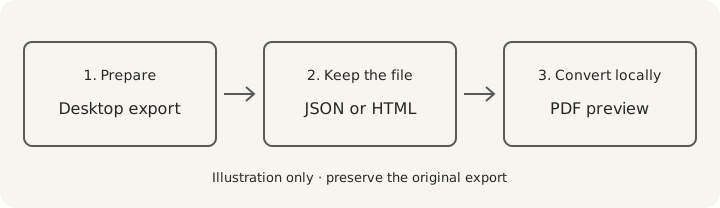
Confira a exportação antes de gerar o PDF
Compare a data mais antiga e a mais recente com o que você esperava e confira vários remetentes em um grupo. Incluir anexos não promete que todos serão embutidos no PDF. Guarde os originais separadamente e veja na prévia as indicações de mídia e eventuais períodos que faltem. Um conversor não consegue recriar mensagens ausentes da exportação.
Continue com Conversa do Telegram em PDF quando o arquivo estiver pronto. Para uma exportação de texto feita pelo celular em outra plataforma, veja como exportar uma conversa do LINE.
Privacidade
O convokeep gera a prévia e o PDF inteiramente no seu navegador. Seu arquivo de conversa e o PDF nunca são enviados para nós nem para ninguém. Não é preciso conta no convokeep. Os eventos de análise não usam cookies e nunca contêm texto de mensagem, nome, nome de arquivo ou conteúdo de arquivo. Leia a política de privacidade.
E-mail, serviços de nuvem e exportadores separados têm o próprio tratamento de dados. Para transferir um arquivo localmente, use um cabo. A promessa do convokeep de funcionar só no navegador vale para a conversão.
Keepsake x Record
Keepsake usa um layout de livro, pensado para memórias e impressão. Record acrescenta numeração de páginas e uma página de integridade, além de remetente e horário. Essa página traz o SHA-256 da origem, o SHA-256 da transcrição, as contagens e o horário de geração em UTC. O hash do PDF final é fornecido separadamente.
Uma cópia posterior cujo hash SHA-256 corresponde ao hash registrado não mudou em relação ao arquivo no momento em que esse hash foi registrado. Isso não mostra que a conversa original é autêntica ou completa. Leia o aviso legal e a explicação sobre o hash de integridade.
Perguntas frequentes
- Posso exportar pelo iPhone ou Android?
- Use o Telegram Desktop para a exportação descrita aqui. Os aplicativos de celular não oferecem esse fluxo de exportação de histórico do Desktop.
- Devo escolher JSON ou HTML?
- Comece pelo JSON para a conversão estruturada. O HTML é útil para ler a exportação original em um navegador; preserve a pasta dele e as páginas adicionais.
- A outra pessoa fica sabendo que exportei?
- Não se sabe que a outra pessoa seja notificada neste fluxo, mas isso não foi verificado em todas as versões do aplicativo. Não conte com uma promessa universal de que não há notificação.
- Onde está o meu arquivo exportado?
- Procure na pasta de destino que você escolheu no Telegram Desktop. Uma exportação em JSON costuma conter o result.json; as exportações em HTML contêm páginas de mensagens e podem ter subpastas de mídia.
Pronto para testar?
Solte o arquivo da conversa exportada no aplicativo convokeep para ver uma prévia grátis. As 3 primeiras páginas aparecem com marca d'água e sem a página de integridade; salvar o PDF completo é uma compra única paga.
Este documento foi gerado localmente no navegador do usuário; nenhum conteúdo foi enviado.
Preparado para apresentação, com hash de integridade. Não constitui orientação jurídica. A aceitação é decidida pelo tribunal ou órgão.
Este documento foi gerado localmente no navegador do usuário; nenhum conteúdo foi enviado.