Conversa do Telegram em PDF, direto no seu navegador
O Telegram exporta a sua conversa; o convokeep transforma a exportação em um PDF com datas e pesquisável. Use um arquivo do Telegram Desktop e solte-o no aplicativo convokeep para ver uma prévia grátis. Não é preciso colar mensagens em um documento nem tirar capturas de tela de uma longa conversa em grupo.
O que você recebe
O PDF coloca as mensagens em ordem, com remetente e horário. Você pode pesquisar, escolher um período, ocultar uma mensagem e renomear participantes antes de salvar. Conversas privadas, grupos e canais podem ser convertidos quando o histórico está disponível na exportação do Desktop. As 3 primeiras páginas aparecem grátis, com marca d'água e sem página de integridade; a exportação completa é paga.
Trate a prévia como uma conferência da origem que você selecionou. Confirme o nome da conversa, o primeiro dia e vários remetentes antes de baixar. Se faltarem mensagens antigas na exportação, mudar o layout do PDF não as recupera. Guarde a pasta da exportação como cópia de origem mesmo depois de ter um PDF para ler.
Passo a passo da exportação
- Windows, Mac ou Linux: abra a conversa no Telegram Desktop, abra o menu de três pontos e escolha Exportar histórico da conversa. Use o cliente Desktop que oferece esse recurso, em vez de presumir que todo aplicativo do Telegram tem os mesmos menus.
- Escolha JSON legível por máquina (precisa de verificação: nome atual exato) ou HTML. Veja o período. Inclua fotos e outras mídias se precisar dos arquivos originais; deixe desmarcado para uma exportação menor, focada em texto.
- Escolha uma pasta de destino e inicie a exportação. O JSON costuma gerar o result.json. Uma exportação em HTML tem páginas de mensagens, possivelmente com pastas de mídia. Mantenha esses arquivos juntos; você pode compactar a pasta em zip para a conversão.
- iPhone ou Android: use o Desktop para criar essa exportação. Se você só tem acesso a um celular, providencie o acesso ao seu próprio computador antes de começar o fluxo do PDF.
- Salvou o arquivo no celular? Passe para o computador. Transfira a exportação baixada por USB, e-mail ou um serviço de nuvem e depois selecione no convokeep o result.json, a exportação em HTML ou o zip dela.
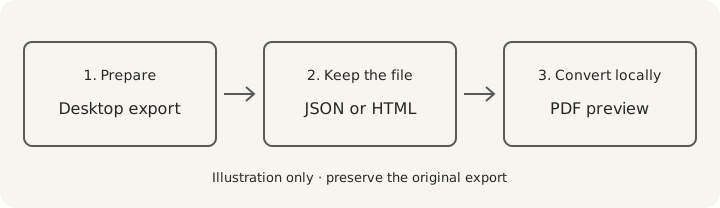
O anúncio de exportação do Telegram documenta JSON, HTML e mídia opcional, incluindo o menu de exportação por conversa. Incluir mídia no arquivo não promete que toda foto, sticker ou gravação será embutida no PDF. Guarde os originais separadamente e veja como aparecem na prévia. Veja como exportar uma conversa do Telegram para os passos de localizar o arquivo.
Privacidade
O convokeep gera a prévia e o PDF inteiramente no seu navegador. Seu arquivo de conversa e o PDF nunca são enviados para nós nem para ninguém. Não é preciso conta no convokeep. Os eventos de análise não usam cookies e nunca contêm texto de mensagem, nome, nome de arquivo ou conteúdo de arquivo. Leia a política de privacidade.
E-mail, serviços de nuvem e exportadores separados têm o próprio tratamento de dados. Para transferir um arquivo localmente, use um cabo. A promessa do convokeep de funcionar só no navegador vale para a conversão.
Keepsake x Record
Keepsake usa um layout de livro, pensado para memórias e impressão. Record acrescenta numeração de páginas e uma página de integridade, além de remetente e horário. Essa página traz o SHA-256 da origem, o SHA-256 da transcrição, as contagens e o horário de geração em UTC. O hash do PDF final é fornecido separadamente.
Uma cópia posterior cujo hash SHA-256 corresponde ao hash registrado não mudou em relação ao arquivo no momento em que esse hash foi registrado. Isso não mostra que a conversa original é autêntica ou completa. Leia o aviso legal e a explicação sobre o hash de integridade.
Perguntas frequentes
- Devo escolher JSON ou HTML?
- O JSON é o ponto de partida mais simples para a conversão. O Telegram Desktop também exporta HTML; guarde a pasta original se ela tiver várias páginas ou mídia.
- Posso converter grupos e canais?
- Sim, quando o Telegram Desktop permitir exportar essa conversa. Trabalhe com uma conversa de cada vez e confira as datas na prévia.
- Posso exportar direto do celular?
- Use o Telegram Desktop para a exportação de histórico descrita aqui. Os aplicativos de celular não oferecem esse fluxo de exportação do Desktop.
- Algo é enviado durante a conversão?
- Não. O convokeep lê o arquivo, calcula o hash e gera o PDF no seu navegador, sem conta no convokeep.
Pronto para testar?
Solte o arquivo da conversa exportada no aplicativo convokeep para ver uma prévia grátis. As 3 primeiras páginas aparecem com marca d'água e sem a página de integridade; salvar o PDF completo é uma compra única paga.
Este documento foi gerado localmente no navegador do usuário; nenhum conteúdo foi enviado.
Preparado para apresentação, com hash de integridade. Não constitui orientação jurídica. A aceitação é decidida pelo tribunal ou órgão.
Este documento foi gerado localmente no navegador do usuário; nenhum conteúdo foi enviado.