iMessageをブラウザでPDFにする
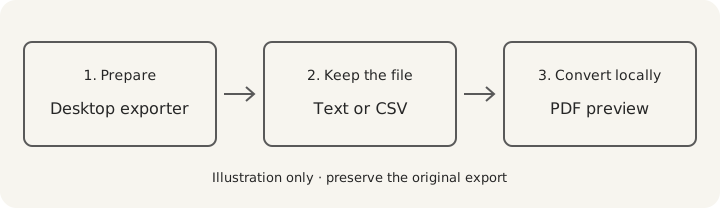
iPhoneには、会話全体をテキストとして書き出す標準のボタンがありません。まずパソコン用のエクスポートツールでファイルを用意し、それをconvokeepにドロップすると、日付付きのPDFができます。この手順が必要なのは、convokeepが、あなたが選んだエクスポートを読み込む仕組みで、iPhoneに接続したり、Apple IDにログインしたりしないからです。
仕上がり
対応したテキストやCSVのエクスポートは、日付、時刻、送信者が付いた、検索できるPDFになります。元の形式によっては、自分のメッセージが「Me」と表示され、相手は名前やアドレスで表示されます。添付ファイルは表記として載り、エクスポートに含まれていればタップバックも記載できます。最初の3ページは透かし入り・整合性ページなしで無料でプレビューでき、全文のPDFは有料です。
保存の前に、会話内の検索、期間の指定、メッセージの非表示、参加者名の変更ができます。グループチャットでは、複数の送信者を確認してください。添付ファイルが欠けていたり、パソコン側のデータに会話自体がなかったりする場合、PDFのレイアウトを変えても復元はできません。
エクスポートの手順
- Mac: お使いのアカウントで使えるメッセージのデータに対して、パソコン用のエクスポートツールを使います。たとえば、オープンソースのimessage-exporterはテキストまたはHTMLを書き出せるので、この手順ではテキストを選びます。アクセス権限の設定や会話の選び方は、そのツールの説明を読んでください。
- iPhoneとパソコン: iMazingのようなiPhoneのバックアップリーダーも、パソコン用ツールの一種です。使う前に、そのツール自体の要件、プライバシーポリシー、エクスポートのオプションを確認してください。対応した形式のテキストまたはCSVがあれば、それを選びます。ここに挙げた名前は、あり得るエクスポート方法の例で、推奨でも、すべてのバージョンへの対応の保証でもありません。
- 会話を1つエクスポートし、元の時刻と送信者の項目を保ったままにします。出力されたままのコピーを残してください。最初の変換を試す前に、CSVを表計算ソフトで開いて保存し直さないでください。日付の解釈が変わることがあります。
- ファイルをスマホに保存したら、パソコンに移しましょう。 .txtか.csvを、USB、メール、信頼できるクラウドドライブなどで送ります。パソコンでエクスポートした場合、通常はこの移動を省けます。
- convokeepでファイルを選びます。全文のPDFを作る前に、覚えているやり取りがプレビューと合っているか、日付、送信者、添付ファイルの表記を含めて確認してください。
imessage-exporterのドキュメントに、対応する出力形式が載っています。これは別のツールで、データへのアクセスに別の要件があります。convokeepのローカルでの変換が、ほかのエクスポート用ツールの動作を説明するものではありません。MacやバックアップリーダーでのやりかたはMac・バックアップ別にiMessageのエクスポート方法で説明しています。PDFを保存したら、PDFビューアで開いて、会話全体を印刷する前に1ページ試し刷りするとよいでしょう。
プライバシー
ファイルの読み込みからPDF作成まで、すべてブラウザ内で完結します。チャットファイル・メッセージ・添付ファイルのアップロードはなく、アカウント登録も不要です。アクセス数や保存回数はCookieを使わない方法で数えるだけで、メッセージの本文・名前・ファイル名は含まれません。詳しくはプライバシーポリシーをご覧ください。
メール、クラウドドライブ、別のエクスポート用ツールには、それぞれのデータの扱いがあります。ファイルをパソコンに移すときは、ケーブルを使うと安心です。convokeepがブラウザ内だけで処理するのは、変換の部分です。
Keepsake(保存用)とRecord(記録用)
Keepsake(保存用) は、本のように読みやすい紙面で、思い出や印刷に向いています。Record(記録用) は、ページ番号と整合性ページが付き、送信者と時刻も入ります。整合性ページには、元ファイルのSHA-256、会話データのSHA-256、件数、UTCでの作成時刻が入ります。完成したPDFのハッシュは別に渡されます。
ハッシュ値は、ファイルが作成後に変更されていないことを示すだけで、元のトークが本物であることや欠けがないことを証明するものではありません。convokeepは法的助言ではありません。詳しくは免責事項と整合性ハッシュの解説をご覧ください。
よくある質問
- すべてiPhoneだけで済ませられますか?
- この手順に使える、会話をテキストで書き出す標準のボタンはiPhoneにありません。パソコン用のツールでエクスポートを用意してから、ファイルを変換してください。
- どのファイル形式を使えばよいですか?
- 日付、送信者、本文が入った、対応する.txtまたは.csvのエクスポートを使ってください。エクスポート用ツールによって形式が違うため、拡張子が同じでもすべて対応するとは考えず、プレビューで確かめてください。
- グループの会話にも使えますか?
- はい。対応するグループチャットのエクスポートであれば使えます。保存する前に、プレビューで全員の参加者と期間を確認してください。
- 無料ですか?
- 最初の3ページは、透かし入り・整合性ページなしで無料でプレビューできます。全文のPDF保存は一回払いの有料機能です。
今すぐ試す
エクスポートしたトークをconvokeepのアプリにドロップすると、無料プレビューが表示されます。最初の3ページは透かし入り・整合性ページなしで表示され、全文のPDF保存は一回払いの有料機能です。
このドキュメントはユーザーのブラウザ内で作成されたもので、チャットファイル・メッセージ・添付ファイルはアップロードされていません。
Recordは整合性ハッシュ付きの提出用に整えた書式を提供します。法律上の助言ではなく、証拠として認められるかは裁判所が判断します。ハッシュは元のトークの真正性や完全性を証明しません。
この文書は利用者のブラウザ内でローカルに生成されました。