iMessageの会話をエクスポートする方法
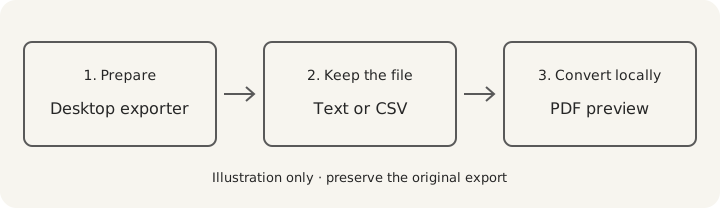
iPhoneには、会話全体をテキストファイルとして書き出す標準のボタンがありません。日付付きのPDFを作るには、まずMacにあるメッセージのデータをパソコン用のエクスポートツールで書き出すか、iPhoneのバックアップをパソコン用のリーダーで読み込みます。できたファイルをconvokeepで開いてください。convokeepでAppleにサインインしたり、iPhoneを変換ツールに接続したりする必要はありません。
入手できるもの
対応した.txtや.csvには、エクスポートツールが読み取れたメッセージ、送信者、時刻が入ります。添付ファイルやリアクションの扱いは、元の形式によって異なります。元のメディアとバックアップは別に保管してください。読みやすい書き起こしは、復元できる端末のバックアップの代わりにはなりません。
convokeepは、エクスポートを検索できるPDFに整えます。保存の前に、期間の指定、メッセージの非表示、参加者名の変更ができます。最初の3ページは透かし入り・整合性ページなしで無料でプレビューでき、全文のPDFを購入するかどうかはその後で決められます。グループの参加者や連絡先のアドレスは、表示名を変更する前によく確認してください。
エクスポートの手順
- Mac: 必要な会話が、メッセージのデータに含まれているか確認します。オープンソースのimessage-exporterなどのエクスポートツールを使い、アクセス権限の設定と会話の選び方は、そのツールの説明に従ってください。出力はテキストを選びます。このツールが文書で示す形式は、テキストとHTMLです。
- iPhoneとパソコン: もう1つの方法は、iPhoneのローカルバックアップを作成し、iMazingのようなパソコン用のバックアップリーダーで中身を確認することです。先に、そのツールの対応環境、バックアップの条件、プライバシーの扱い、書き出せる形式を確認してください。ここで挙げたものは説明のための例で、推奨ではありません。
- 会話を1つ、対応したテキストまたはCSVで保存します。ほかのツールが出力したCSVには、送信者、時刻、本文として読み取れる項目が必要です。拡張子が合っているだけでは、対応しているとは限りません。最初のプレビューの前に、列を変更したり、表計算ソフトで保存し直したりしないでください。
- エクスポートの日付、参加者名、覚えているやり取りが、期待したメッセージと合っているか確かめます。連絡先が名前、電話番号、メールアドレスのどれで表示されているかも確認し、手を加えていない元ファイルを残しておきます。
- ファイルをスマホに保存したら、パソコンに移しましょう。 USB、メール、信頼できるクラウドドライブなどで送ります。パソコン用ツールですでにパソコンに保存されている場合は、そのファイルをそのまま使います。
- convokeepで.txtまたは.csvを選びます。期間の指定や非表示を行う前に、プレビューで日付の順番と送信者の割り当てを確認してください。
スクリーンショットしかない場合
数枚のスクリーンショットなら、短いやり取りを読むのには役立ちます。ただし、PDFとして保存しただけでは、構造化されたメッセージのデータにはなりません。長い会話なら、先に書き起こしとしてエクスポートを用意してください。端末やバックアップにないメッセージを、パソコン用ツールが取り出せるとは考えないでください。
ファイル形式については、imessage-exporterのドキュメントに説明があります。ファイルを用意できたらiMessageをPDFにに進んでください。ほかのプラットフォームのスマホでのエクスポートは、WhatsAppのエクスポート方法をご覧ください。
プライバシー
ファイルの読み込みからPDF作成まで、すべてブラウザ内で完結します。チャットファイル・メッセージ・添付ファイルのアップロードはなく、アカウント登録も不要です。アクセス数や保存回数はCookieを使わない方法で数えるだけで、メッセージの本文・名前・ファイル名は含まれません。詳しくはプライバシーポリシーをご覧ください。
メール、クラウドドライブ、別のエクスポート用ツールには、それぞれのデータの扱いがあります。ファイルをパソコンに移すときは、ケーブルを使うと安心です。convokeepがブラウザ内だけで処理するのは、変換の部分です。
Keepsake(保存用)とRecord(記録用)
Keepsake(保存用) は、本のように読みやすい紙面で、思い出や印刷に向いています。Record(記録用) は、ページ番号と整合性ページが付き、送信者と時刻も入ります。整合性ページには、元ファイルのSHA-256、会話データのSHA-256、件数、UTCでの作成時刻が入ります。完成したPDFのハッシュは別に渡されます。
ハッシュ値は、ファイルが作成後に変更されていないことを示すだけで、元のトークが本物であることや欠けがないことを証明するものではありません。convokeepは法的助言ではありません。詳しくは免責事項と整合性ハッシュの解説をご覧ください。
よくある質問
- iPhoneだけで会話全体をエクスポートできますか?
- この手順に使える、会話をテキストで書き出す標準のボタンはありません。パソコン用のエクスポートツールか、iPhoneのローカルバックアップを読み込むツールを使ってください。
- スクリーンショットでは足りませんか?
- 画面に見えている短いやり取りなら、スクリーンショットで残せます。ただし、構造化されたトークのエクスポートではありません。前後の流れが抜けやすく、検索やページ分けも一定にできません。
- グループの会話もエクスポートできますか?
- はい。使うパソコン用ツールがグループのデータに対応していれば可能です。変換する前に、参加者の名前、時刻、最初と最後の日付を確認してください。
- どの形式を選べばよいですか?
- 送信者、時刻、本文の項目がある、対応した.txtまたは.csvを選びます。imessage-exporterはテキストとHTMLを出力できるので、この手順ではテキストを選んでください。
関連ページ
今すぐ試す
エクスポートしたトークをconvokeepのアプリにドロップすると、無料プレビューが表示されます。最初の3ページは透かし入り・整合性ページなしで表示され、全文のPDF保存は一回払いの有料機能です。
このドキュメントはユーザーのブラウザ内で作成されたもので、チャットファイル・メッセージ・添付ファイルはアップロードされていません。
Recordは整合性ハッシュ付きの提出用に整えた書式を提供します。法律上の助言ではなく、証拠として認められるかは裁判所が判断します。ハッシュは元のトークの真正性や完全性を証明しません。
この文書は利用者のブラウザ内でローカルに生成されました。