Como imprimir uma conversa do KakaoTalk
Quanto mais capturas de tela, mais a ordem se mistura, e mensagens podem ser cortadas na borda da tela. Se você exportar a conversa e criar um único PDF com o aplicativo convokeep, a impressão pelo computador fica bem mais limpa. Todo o processamento termina dentro do navegador.
O que você recebe
Você recebe um PDF em que cada mensagem traz data, hora e remetente. Antes de salvar, é possível pesquisar dentro da conversa, escolher o período, ocultar (excluir) mensagens específicas e trocar o nome dos participantes. A prévia gratuita mostra as 3 primeiras páginas (com marca d'água e sem página de integridade); salvar o PDF completo é pago.
- Tudo em um arquivo: as páginas seguem em ordem, sem trechos perdidos entre capturas.
- Divisão por data e numeração de páginas: no modo Record entram números de página, o que facilita apontar a posição no papel.
- Layout focado no texto: a leitura continua boa mesmo em impressora preto e branco.
Como exportar uma conversa do KakaoTalk
Primeiro, exporte a conversa no celular. O KakaoTalk exporta a conversa como um arquivo .txt. Os nomes dos menus podem variar um pouco conforme a versão do aplicativo. Procure pelos passos abaixo de acordo com o seu celular.
- iPhone: na sala de conversa, abra o menu (≡), entre em Conteúdo da conversa e escolha Enviar somente mensagens de texto. Você também pode escolher o envio por e-mail e receber o arquivo na sua caixa de entrada.
- Android: na sala de conversa, abra o menu (≡), toque em Exportar conversa e escolha Enviar somente texto ou Enviar todas as mensagens. Salve no celular ou no Google Drive.
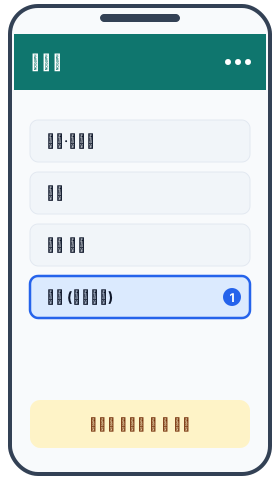
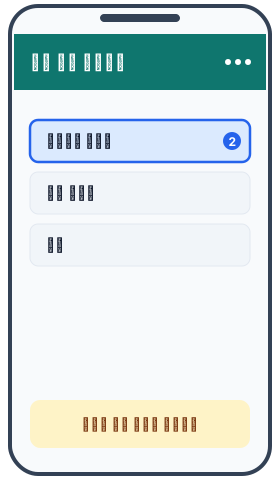
- PC: na sala de conversa do KakaoTalk para PC, abra o menu, toque em Conteúdo da conversa e depois em Exportar conversa para salvar o arquivo .txt.
- Se salvou no celular, passe o arquivo para o computador. Envie pela Conversa comigo do KakaoTalk, por e-mail (para você mesmo), por um drive na nuvem ou por USB, o que for mais prático. Depois de receber o arquivo .txt no computador, carregue-o na página do convokeep.
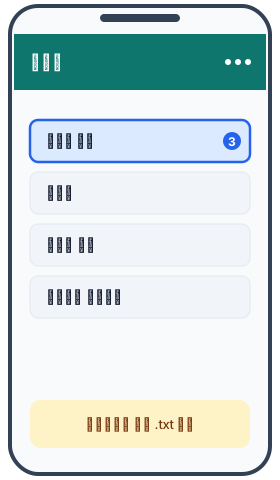
Se o e-mail não chegar, veja primeiro a caixa de spam e, em conversas grandes, exporte de novo enviando somente o texto. Se as fotos não forem indispensáveis, recomendamos enviar somente o texto.
Imprimir o PDF
Depois de salvar o PDF, abra-o no leitor de PDF do computador e clique em imprimir. Defina o papel como A4 e a escala como 100% para manter o tamanho original das letras. Recomendamos imprimir uma página primeiro para conferir as margens e, só então, o restante.
Privacidade
Tudo acontece no seu navegador. Seu arquivo de conversa e o PDF nunca são enviados para nós nem para ninguém. Não temos contas. Contamos visitas e exportações sem cookies, e esses registros nunca contêm texto de mensagens, nomes nem nomes de arquivo. Ao fechar a aba, nada fica. Veja a Política de Privacidade.
Diferença entre Keepsake e Record
Keepsake (lembrança) é um layout de livro, próprio para guardar ou imprimir. Record (registro) acrescenta numeração de páginas, remetente e hora, além de uma página com os hashes SHA-256 do arquivo original e do PDF. Para uma impressão que você vai entregar a um advogado ou a uma empresa, o Record é mais prático, porque permite indicar o número da página; para uma conversa que você só quer guardar no papel, o Keepsake se lê como um livro. Uma cópia posterior cujo hash SHA-256 corresponde ao hash registrado não mudou em relação ao arquivo no momento em que esse hash foi registrado. Isso não mostra que a conversa original é autêntica ou completa. O convokeep não constitui orientação jurídica. Veja o Aviso Legal.
Perguntas frequentes
- Dá para imprimir sem usar capturas de tela?
- Sim. Exporte a conversa pelo KakaoTalk e arraste o arquivo para o convokeep: sai um único PDF. Em vez de juntar várias capturas, você imprime só um arquivo.
- Posso imprimir só uma parte da conversa?
- Se você escolher o período antes de salvar, apenas a conversa desse período entra no PDF. Também é possível ocultar mensagens que você não quer no papel.
- Na impressão dá para saber quem disse o quê?
- Todas as mensagens trazem data, hora e remetente e são divididas por dia, então é fácil acompanhar a sequência mesmo no papel.
- Posso imprimir direto do celular?
- Dá, mas o computador é mais prático. Passe o arquivo exportado para o computador, crie o PDF e imprima pelo leitor de PDF.
Leia também
- Converter conversa do KakaoTalk em PDF
- PDF de conversa do KakaoTalk para apresentar como prova
- Conversa do KakaoTalk em livro
- Como exportar conversas do KakaoTalk
- Print a WhatsApp chat (English)
Experimente agora
Deixe as capturas de tela de lado. Arraste o arquivo da conversa exportada para o aplicativo convokeep e veja a prévia gratuita. As 3 primeiras páginas são gratuitas (com marca d'água e sem página de integridade); salvar o PDF completo é um recurso pago, com pagamento único.
Este documento foi gerado localmente no navegador do usuário; nenhum conteúdo foi enviado.